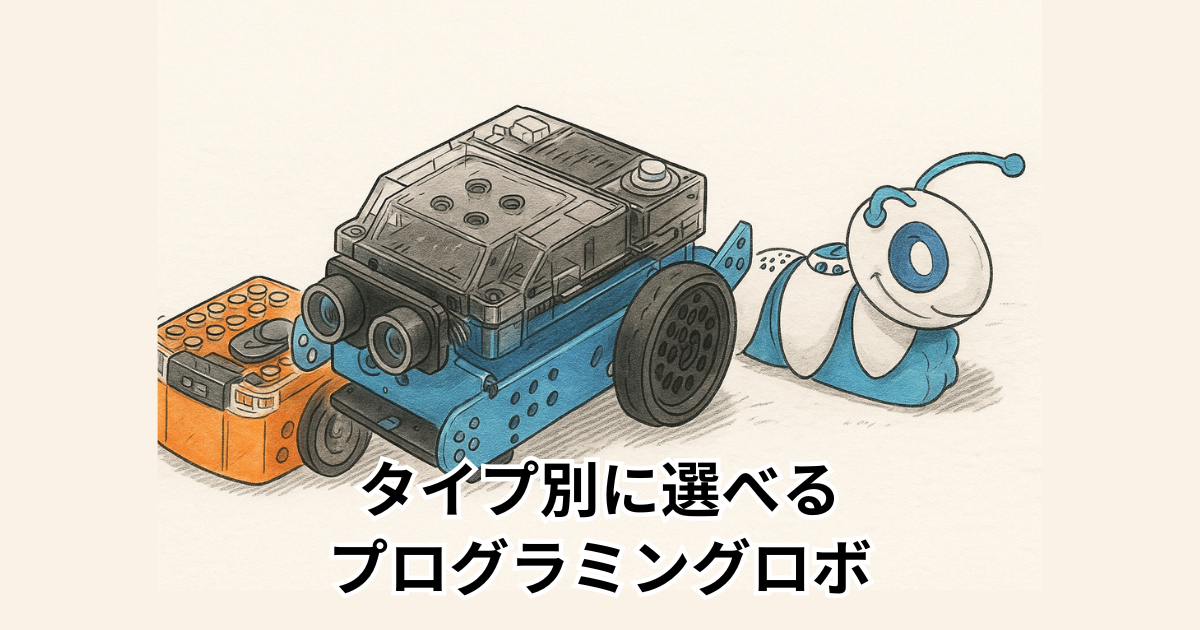
フィッシャープライスのコード・A・ピラー ツイスト(GFP25)、Edison robot、mBot 日本語版のどれを選べばいいのか迷っていませんか?特徴や違いを知ると、お子さんにぴったりなロボットが見つかります。
この記事のポイント
・3つのロボットの特徴と違い
・対象年齢別のわかりやすい選び方
・家庭での取り入れやすさ
・子どものタイプ別おすすめモデル
・学習の目的に合わせた判断基準
それでは早速見ていきましょう。
プログラミング入門編
入門から中級まで長く使える
小学校中学年頃から発展まで
フィッシャープライスのコード・A・ピラー ツイスト(GFP25)はどんなプログラミングロボ?

まだ小さい子にロボットって難しくないかな…?うちの子でも使いこなせるかちょっと不安です。

心配になりますよね。でもツイストは、まず“楽しむこと”を大切に作られたロボなんです。どんな仕組みになっているのか、一緒に覗いてみましょう。
コード・A・ピラー ツイスト(GFP25)は、幼児が楽しめるよう設計されたプログラミングロボで、遊びながら“考える流れ”をつかめる入門アイテムです。操作がとてもやさしく、はじめてロボに触れる子どもにも抵抗なく取り入れられるのが魅力です。
幼児でも扱いやすい「ダイヤル式プログラミング」の魅力
ツイストの一番のポイントは、体のパーツに付いたダイヤルを回すだけで動きが決まるシンプルな仕組みです。前に進む、左右に曲がる、音が鳴るといった指示を、子どもが自分で選んで設定できます。文字を読まなくても操作できるので、幼児期でも十分扱えるのが嬉しいところです。もし思った通りに動かなかったとしても、すぐにダイヤルを調整し直せるため、試行錯誤そのものが遊びの一部になります。自分の手で動きを決められる体験は、成功したときの喜びも大きく、親子で「次はどうする?」と話しながら楽しめるのも魅力です。
コード・A・ピラー ツイスト(GFP25)の特徴と遊び方
ツイストは、複雑な準備をしなくてもスイッチを入れればすぐに遊べる点が大きな特徴です。床にテープで道を作ったり、家の中の家具をコースに見立てたりと、簡単な工夫で遊び方が広がります。パーツの色や形がわかりやすく、子どもが興味を持ちやすいデザインなのも心をつかむ理由のひとつです。遊ぶたびに「どう動かすとゴールに行けるかな?」と考えるようになり、自然と順序立てる力が育まれていきます。繰り返し使ううちに、自分で計画を立てる楽しさにも気づけるでしょう。
| 項目 | 内容 |
|---|---|
| 対象年齢 | 幼児向け(目安:3歳〜) |
| 操作方法 | ダイヤル式で動きを設定 |
| 主な動作 | 前進・左右回転・音・光 |
| 電源 | 単3電池4本 |
| 特徴 | アプリ不要で直感操作が可能 |
| 学習レベル | プログラミング入門向け |
知育として期待できるポイントと注意点
ツイストは、難しい内容に踏み込む前の“最初の一歩”としてとても使いやすいロボです。遊びながら考える時間が増えるため、前述したように順番を決める感覚が身につきやすいのがメリットになります。ただし、細かなプログラム構造を扱えるわけではないので、学びを深めたい場合は次のステップに進める教材も検討すると良いでしょう。また、床材によって走り方が変わることがあり、最初は直線のコースなど短い距離から試すと遊びやすくなります。家庭に合わせた環境づくりが、より楽しい時間につながります。
プログラミング入門編
Edison robot を選ぶメリットは?家庭学習にも使いやすい理由

うちの子は好奇心はあるけど、飽きっぽいところもあって…。Edison robotって続けられるのかな?
長く続けられるかどうかって、選ぶときに大切なポイントですよね。Edison robot には続けやすい仕組みがいくつかあるので、そのあたりを順番に見ていきましょう。
Edison robot は小学生から楽しめる学習ロボで、小さなボディに多くの機能が詰まっています。遊びと学びのバランスがよく、家庭でも学校でも扱いやすい点が高く評価されているアイテムです。
小型でも高機能。Edison robot に搭載されたセンサーの特徴
Edison robot は、光や音を感じ取れるセンサー、障害物を避けるための赤外線、ラインを読み取る仕組みなど、さまざまな機能を備えています。これらのセンサーを使うことで、ロボットが状況に合わせて動くプログラムを作れるようになります。最初は簡単な動きから始められ、慣れてくると「光を見つけたら曲がる」など少し複雑な動きにも挑戦できます。子どもの興味に合わせて段階的にレベルアップできる点が魅力です。
遊びから本格プログラミングまで段階的に学べる仕組み
Edison robot は、ブロックのように組み合わせるプログラミングからスタートでき、少しずつ高度な内容に進むステップが整っています。タブレットやパソコンで動きを設定し、実際にロボットが反応する様子を見ることで、仕組みを理解しやすくなります。前述したようなセンサーを使った学習も取り入れられるため、「ただ動かすだけ」ではなく、理由を考える力が育ちやすい構造です。楽しさを残しながら学べるロボとして、長期間使えるのが嬉しいポイントです。
入門から中級まで長く使える
Edison robot が長く使われる理由と活用アイデア
このロボットは、小学生のうちは遊びの延長として使え、中学生になってもプログラミング学習の素材として活躍します。ブロック遊びと組み合わせたり、迷路を作ってクリアをめざしたりと、発展させやすいところも大きな魅力です。学びの段階が幅広く、子どもの成長に合わせて活用できるため「長く使えるロボット」として選ばれています。
| 項目 | 内容 |
|---|---|
| 対象年齢 | 小学生〜 |
| 主なセンサー | 光・音・赤外線・ラインセンサー |
| プログラミング方式 | ブロック式・アイコン式・テキスト式 |
| 拡張性 | LEGO互換ブロックで拡張可能 |
| 特徴 | 小型で扱いやすく多機能 |
| 学習レベル | 入門〜中級 |
Makeblock プログラミングロボット mBot 日本語版の魅力を徹底紹介
mBotは本格的すぎて難しいのかな…?子どもが扱えるかちょっと心配です。
本格派に見えるので不安になりますよね。でも段階に合わせて進められる工夫があるんです。どんなところが魅力なのか一緒に見ていきましょう。
mBot 日本語版は、本格的なロボット学習を始めたい子どもにぴったりのモデルです。組み立てからプログラミングまで一連の流れを体験できるため、ものづくりが好きな子にはとくに人気があります。
| 項目 | 内容 |
|---|---|
| 対象年齢 | 小学校中学年〜 |
| 主なセンサー | 超音波・光・ラインセンサー |
| プログラミング方式 | Scratchベース・Python |
| 電源 | バッテリーまたは乾電池(モデルにより異なる) |
| 組み立て | 付属工具での組み立てが必要 |
| 拡張性 | Makeblockパーツやレゴ互換パーツで拡張可能 |
| 学習レベル | 入門〜発展 |
Scratchベースで学べるから初学者でも始めやすい
mBot は、Scratch をベースにしたプログラミング環境が用意されていて、画面上でブロックを並べる感覚でプログラムを作れます。難しい英語のコードを覚えなくても始められ、初めてのプログラミングでも戸惑いが少ないところが安心です。動きを設定したら、実際にロボットが走ったり光ったりするので、仕組みが目に見えて理解しやすい点も大きな魅力です。思いついた動きを自分の手で試せるワクワク感が続きます。
mBot で広がるロボット工学の入り口
mBot には、超音波センサーや光センサー、ラインセンサーなどが備わっており、さまざまな仕組みに触れながら学ぶことができます。障害物を避けるロボットを作ったり、ラインの上を走るように調整したりと、工夫しながら動きを作り上げる楽しさがあります。組み立てを通して構造を知ることができるので、ロボット工学への興味が高まるきっかけにもなります。
小学校中学年頃から発展まで
家庭でも取り入れやすいポイントとサポート体制
mBot 日本語版は、説明書やサポート情報が日本語で手に入りやすい点が心強いポイントです。初めてのロボット学習でも、保護者が一緒に進めやすい環境が整っています。組み立てから動作確認まで一緒に取り組むことで、子どもの理解が深まり、達成感も高まります。家庭での学習でも無理なく取り入れられるバランスの良いロボットです。
コード・A・ピラー ツイスト・Edison robot・mBot 日本語版を比較してわかる違い
種類が多すぎて、どれがうちの子に合っているのかわからなくなってきました…。
迷ってしまう気持ち、とてもわかります。それぞれの違いを整理していくと、きっと選びやすくなるはずです。比べながら見ていきましょうね。
3つのロボットは対象年齢や学べる内容が異なり、それぞれに魅力があるモデルです。子どもの興味や成長段階に合わせて選ぶことで、より楽しみながら取り組める環境が作れます。
対象年齢と学習レベルで比較する3つのロボット
コード・A・ピラー ツイストは幼児向け、Edison robot は小学生向け、mBot は小学校中学年以降からが対象になります。発達段階に合わせた構造になっているため、無理なく取り組める点が安心材料です。どのロボットも、それぞれの年齢で楽しく試せる工夫が詰まっています。
プログラミングの拡張性や難易度の違いをチェック
ツイストは基本の動きを体験する入門モデル、Edison はセンサーを生かした応用学習が可能な中間モデル、mBot は組み立てや高度なプログラムにも挑戦できる発展型です。目的に合わせて選ぶことで、子どものペースで無理なくステップアップできます。
遊び方のスタイル別におすすめを整理
「まずは気軽に触れたい」ならツイスト、「じっくり試したい」なら Edison、「本格的に挑戦したい」なら mBot が向いています。どのロボットも個性があり、遊び方のスタイルに合わせて選ぶことで満足度が高まります。
プログラミング入門編
入門から中級まで長く使える
小学校中学年頃から発展まで
3つのプログラミングロボの中でどれがいい?子どものタイプ別に最適な選び方
結局どれが一番合っているのかな…?失敗したくないから慎重に選びたいです。
その気持ち、とっても大切です。お子さんのタイプに合わせて考えると選びやすくなるので、いくつかの視点からまとめてみましょう。
どれが良いかは一概に決められず、子どもの様子や興味の方向によって変わります。成長段階や好きな遊び方を知ると、ぴったりなロボットが見つけやすくなります。
はじめてのプログラミングにはどれが合う?年齢で選ぶポイント
幼児にはツイスト、小学生には Edison、小学校中学年以降からは mBot と、年齢に合わせて選ぶと取り組みやすさが違います。無理なく進められるロボットを用意することで、学びへのハードルを下げられます。
興味・性格で選ぶ「ぴったりロボット診断」
好奇心旺盛で動くものが好きならツイスト、じっくり観察したいタイプには Edison、作ったり改造が好きな子には mBot が合いやすい傾向があります。性格によって続けやすさが変わるため、家庭で話し合ってみると選びやすいです。
長く使えるプログラミングロボを選ぶためのチェックリスト
家庭環境やサポートのしやすさ、学びたい範囲を整理すると選びやすくなります。「親がどこまで手伝えるか」「どれくらいの期間使いたいか」などを考えておくと、納得のいくロボットに出会えます。
プログラミング入門編
入門から中級まで長く使える
小学校中学年頃から発展まで
まとめ
コード・A・ピラー ツイスト(GFP25)、Edison robot、mBot 日本語版は、どれも子どもの成長段階に合わせて選べるプログラミングロボです。違いを知っておくと、家庭で無理なく取り入れられ、子どもの興味を長く引き出せる学びにつながります。以下に大切なポイントを整理しました。
・ツイストは幼児向けの入門ロボット
・ダイヤル操作だけで動きを設定できる仕組み
・Edison robot は小学生向けのバランス型モデル
・多彩なセンサーで応用的な動きを作れる
・mBot は組み立ても学べる発展タイプ
・Scratch ベースで段階的にステップアップできる
・対象年齢によって選び方が変わる
・遊び方のスタイルで向き不向きが分かれる
・家庭でのサポート体制も選ぶ基準のひとつ
・学習の目的を整理すると最適なロボットが見える
それぞれの特徴を比べながら、今のお子さんに合ったロボットを選んであげると、学びの時間がより豊かになります。
プログラミング入門編
入門から中級まで長く使える
小学校中学年頃から発展まで

コメント