Elgato Stream Deck MK.2は何ができるのか、初代との違いやレビュー、便利な使い方を知りたい方に向けて、ポイントをわかりやすくまとめました。ボタンで操作を簡単にしたい人にぴったりの内容です。
この記事のポイント
・Elgato Stream Deck MK.2の特徴と魅力
・初代モデルとの違いがすぐに理解できる
・実際に使って感じたレビューの要点
・作業別に使える便利な使い方
・活用の幅が広がるカスタムアイデア
それでは早速見ていきましょう。
MK.2を取り入れるだけで、普段の操作がずっとラクになるかもしれません。
Elgato Stream Deck MK.2とは?魅力とできることをやさしく解説

名前は聞くけれど、具体的に何ができるのかまだイメージがつかなくて…。難しい機械だと使いこなせない気がします。

最初はそう感じますよね。でも、ボタンに“やってほしい動き”を置くだけで使えるので心配はいりませんよ。どんなことができるのか、まずはゆっくり見ていきましょうね。
Elgato Stream Deck MK.2は、小さなボタンに自由な機能を登録できる便利なデバイスで、配信だけでなく毎日のパソコン作業もスムーズにしてくれる存在です。難しい操作はほとんどなく、ボタンに好きな動きを割り当てるだけで自分専用のコントローラーが完成します。触ってみると仕組みが直感的で、機械が苦手な人でも扱いやすい点が大きな魅力です。
Stream Deck MK.2の基本仕様と特徴まとめ
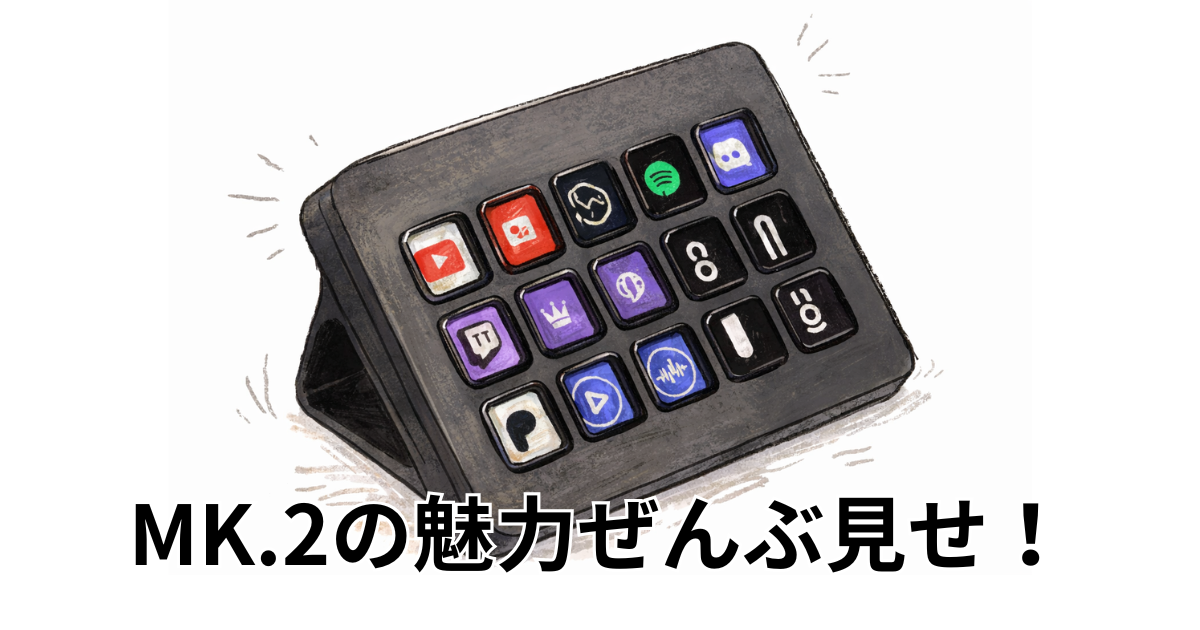
Stream Deck MK.2は、15個の小さな液晶キーを備えたコンパクトなコントローラーです。各キーに好きなアイコンを設定でき、何のボタンかひと目でわかります。USB-Cケーブルでパソコンとつなぐだけで使えるため、準備もとてもシンプルです。また、キーのレイアウトはそのままでも、割り当てる機能を自由に入れ替えられるので、用途に合わせて自分好みの操作環境が作れます。配信や動画編集だけでなく、アプリの起動やフォルダを開く動作も登録でき、幅広い使い道があるのが特長です。
15個のLCDキーで何ができるの?活用イメージ
このデバイスには、押すと光る小さな画面付きのキーが並んでいます。それぞれに自分のやりたい作業を登録しておくと、ボタンひとつで動作が実行されます。たとえば、よく使うソフトの立ち上げや、フォルダを瞬時に開く操作、音量調整やミュートも設定できます。配信をする場合は、シーン切り替えや録画開始などの動きも素早く行えます。キーはグループごとに分けられるため、用途ごとに画面が切り替わる仕組みも活用でき、使いこなすほど便利さを感じやすいアイテムです。
配信だけじゃない!作業効率アップに役立つ理由
Stream Deck MK.2は、配信者向けのイメージがありますが、実は日常の作業の効率化にも大きく役立ちます。ショートカットを覚えなくても、よく行う操作をボタンに登録しておくことで、ワンクリックで処理が完了します。メール作成画面をすぐに開いたり、特定の書類フォルダへ一瞬でアクセスしたりと、細かな手間がすっと軽くなる感覚があります。前述したようにキー表示も自由に変えられるため、見た目でもわかりやすく、迷いにくい操作性が魅力です。複数の作業を同時進行する場面でも、手順が短くなることで気持ちにもゆとりが生まれるのがうれしいところです。
MK.2を取り入れるだけで、普段の操作がずっとラクになるかもしれません。
Elgato Stream Deck MK.2の違いはどこ?初代モデルとの比較ポイント

初代とMK.2で迷っているんですが、どれくらい違いがあるんでしょう? どっちを選べば後悔しないのか不安です。
特徴を知っておくと自分に合うほうが見えてきますよ。どんな違いがあるのか、ポイントを整理しながら一緒に確認していきましょうね。
Elgato Stream Deck MK.2は見た目こそ初代モデルに似ていますが、細かな仕様が変わり、より扱いやすい形に進化しました。特に接続端子やデザイン面で改良が行われており、使うシーンによっては便利さを実感しやすい構造になっています。ここでは、初代との違いを中心に、特徴の変化をわかりやすく整理します。
初代とのデザイン・ケーブル仕様の変化
初代からの大きな変更点として、MK.2ではUSB-Cケーブルが採用されました。ケーブルが取り外し式になったことで、断線時の交換がしやすくなり、持ち運び時の取り回しにもゆとりが生まれます。デザイン面では、土台となるスタンドの形状が見直され、角度が固定された構造へと変わりました。見た目はすっきりとし、設置場所を選びにくい印象です。また、本体カラーも複数から選べるようになり、デスク環境に合わせやすくなった点も特徴といえるでしょう。
| 項目 | 初代 Stream Deck | Stream Deck MK.2 |
|---|---|---|
| ケーブル仕様 | 直付けケーブル | USB-C着脱式 |
| スタンド | 角度調整可能スタンド | 固定角度の一体型スタンド |
| フェイスプレート | 取り外し不可 | 交換可能 |
| 本体カラー | ブラックのみ | ブラック/ホワイト |
| 接続方式 | USB 2.0 | USB 2.0(USB-Cケーブル) |
MK.2で使いやすくなった部分と注意したい点
MK.2はケーブルが着脱可能になったことで取り回しがしやすく、デスク配置の自由度が高まりました。また、前述したようにスタンドが一体化されたことで、余計な部品を管理する必要がなくすっきりと使えます。一方で、初代モデルのように角度を細かく調整することはできません。そのため、視認性の面では固定角度が好みと合うかどうかがポイントになります。ただし、キーの明るさは調整できるため、環境に合わせて表示を最適化できるのは安心材料です。扱いやすさとシンプルさを重視する人にとっては、MK.2の構造はより快適に感じられるでしょう。
他のStream Deckシリーズとの位置づけ
Stream Deckには複数のラインナップがありますが、MK.2は標準的な15キーを備えたバランス型のモデルです。キー数が多いモデルはより多機能に使えますが、設置スペースを確保する必要があります。逆にコンパクトなモデルは省スペースながら操作数が限られます。その中でMK.2は、十分な数のキーを持ちながらも扱いやすいサイズ感を維持しているため、はじめて導入する人にも向いています。用途が広く、作業にも配信にも対応しやすい点が位置づけとしての魅力です。どのモデルを選ぶか迷うときの中間的な選択肢として、安定した存在といえるでしょう。
MK.2を取り入れるだけで、普段の操作がずっとラクになるかもしれません。
Elgato Stream Deck MK.2レビュー:実際に使って感じたメリット・気づき
実際の使い心地が気になるんです。買ってから“思ってたのと違った…”ってなるのは避けたいです。
触ってみて感じたことをお伝えすると、きっとイメージが少し明確になるはず。どんな場面で便利さを感じたのか、順番に紹介していきますね。
Stream Deck MK.2を実際に使ってみると、ボタンひとつで動作がまとまり、パソコン作業の流れがとてもスムーズになると感じました。特に、アプリの起動や決まった手順の操作がワンクリックで済むようになり、小さな時間の積み重ねが思った以上に快適さにつながります。ここでは、使ってみて気づいたポイントをまとめます。
セットアップのしやすさとカスタム性
MK.2は、箱から取り出してパソコンにつなぐだけで準備が進みます。専用ソフトを開くと、画面上にキーの並びが表示され、そこへ必要な機能をドラッグして配置するだけで設定が完了します。複雑な作業をしなくても、自分だけのレイアウトが作れるため、はじめて触れる人でも扱いやすい仕組みです。さらに、アイコンの表示を自分好みに変更できるので、見た瞬間にどのキーが何の操作なのか分かりやすい点も魅力です。日々の作業内容に合わせてレイアウトを少しずつ調整できる柔軟さもあり、カスタム好きな人には心地よい使い心地になります。
日常作業で感じる操作性と快適さ
普段の作業に使ってみると、「あ、これがあると便利だな」と思う瞬間が増えます。前述したようにアプリ起動が早くなるだけでなく、フォルダを開いたり音量を変えたりする動きも手元で完結します。キーの押し心地は軽すぎず、適度な感触があるため、誤操作が起こりにくい安心感があります。また、液晶に表示されたアイコンが目に入りやすく、慣れてくるほど視線移動が減って作業がスッと進む感覚があります。配信者だけでなく、普段のPC作業で手順が多くて大変と感じる人にとっても、操作の負担を軽くしてくれる存在です。
どんな人に向いている?利用シーンで考える特徴
このデバイスは、パソコンで行う動作が多い人ほど使いやすさを実感しやすいアイテムです。配信のシーンでは、シーン切り替えや録画の開始といった操作が手元で済むため、余計な動作が減り本来の作業に集中しやすくなります。また、動画編集やデザインなど、複数のツールを使うクリエイティブ分野でも役立ちます。普段の事務作業に使う場合も、よく使うフォルダや書類を瞬時に開けるだけで作業効率が高まります。細かい操作が積み重なって疲れてしまう場面でも、ボタンひとつで動かせることで気持ちにゆとりが生まれ、作業のハードルが少し下がるように感じられます。
MK.2を取り入れるだけで、普段の操作がずっとラクになるかもしれません。
Elgato Stream Deck MK.2の使い方ガイド:初期設定からカスタムまで
機械の設定が苦手なので、ちゃんと使いこなせるか心配で…。設定って難しくないですか?
気持ちよく分かります。でも、実は思っているよりずっとシンプルなんですよ。どんな流れで設定していくのか、一緒に見ていきましょうね。
Stream Deck MK.2は、特別な知識がなくてもすぐに使い始められる点がうれしいアイテムです。パソコンに接続してソフトを準備するだけで、画面上にキー配置が表示され、直感的に操作できます。ここでは最初のセットアップから、便利なカスタマイズまで順番に紹介します。
初期セットアップとソフトの基本操作
まずは付属のUSB-Cケーブルでパソコンにつなぎ、専用ソフトをインストールします。起動すると、画面に実際のキー配置がそのまま表示されるため、どの部分を設定しているのか迷わず操作できます。キーに割り当てたい機能を左のメニューから選び、ドラッグして置くだけで準備が整います。ソフトの動きはとてもシンプルで、説明が多くなくても自然と理解できる作りです。アイコンも自由に変更できるため、自分らしいレイアウト作りが楽しめます。初めて触れる人にとっても負担が少なく、思い通りの設定がしやすい環境が整っています。
キー設定の流れと便利なボタンアサイン例
設定の流れはとても簡単で、まず使いたいアクションを選び、それをキーの位置へ置くだけです。アプリの起動やフォルダを開く動作、音量調節などもワンクリックで実行できるよう登録できます。作業効率を意識するなら、よく使うショートカットをまとめて配置しておくと便利です。さらに、複数の動作をまとめて実行するマルチアクションを利用すると、決まった手順を一度の入力で進められます。日々の作業が少しずつスムーズになっていくため、自分に合わせた工夫がしやすい点も魅力のひとつです。
| 作業タイプ | 便利なアサイン例 | 効果 |
|---|---|---|
| アプリ操作 | アプリ起動ボタン/特定フォルダを開く | クリック数を減らし時短に |
| メディア操作 | 音量調整/ミュート切替 | 音声管理を手元で簡単に |
| 配信操作 | シーン切替/録画開始/マイクON/OFF | 配信中の操作ミスを防ぎやすい |
| 作業効率化 | ショートカットまとめ/マルチアクション | 作業フローを統一できる |
OBSなど対応アプリとの連携方法
配信を行う人にとって、OBSとの連携は大きな助けになります。専用のアクションが用意されており、シーン切り替えや録画の開始・停止などを手元のボタンで操作できます。設定方法はほかの機能と同じで、必要なアクションをキーへ配置するだけです。動作は安定しており、前述したように複雑な手順なしで操作環境が整います。また、OBS以外にも連携できるアプリは多く、作業内容に応じて使い分けができるのも魅力です。配信中の動作を減らして本来の作業に集中しやすくなるため、安心して使えるサポートツールとして役立ちます。
MK.2を取り入れるだけで、普段の操作がずっとラクになるかもしれません。
Elgato Stream Deck MK.2をもっと活用するコツ:プラグイン・設定アイデア集
もっと便利に使える方法があるなら試してみたいけれど、何から始めればいいのか分からなくて…。
少し工夫するだけで操作しやすさが変わるんですよ。どんなアイデアがあるのか、活用のヒントをまとめてみました。
Stream Deck MK.2は基本操作だけでも便利ですが、プラグインや設定の工夫次第でさらに幅広い使い方が広がります。作業の流れに合わせてキー配置を調整したり、複数の動きをまとめたりすることで、自分だけの快適なワークフローが作れる点が魅力です。ここでは、より便利に使うための活用アイデアを紹介します。
複数アクションやプロファイルの使い分け方
マルチアクションを使うと、複数の動作をまとめて一度に実行できます。たとえば、特定のアプリを立ち上げてからウィンドウを整えるといった流れを登録すれば、毎回の準備が一気に短縮されます。また、用途ごとにプロファイルを作成しておくと、作業内容に合ったキー配置へ素早く切り替えられます。配信用、仕事用、編集作業用など、場面ごとに最適なレイアウトが保持でき、迷わず操作できる仕組みが整います。前述したようにキー表示も切り替わるため、視覚的にもわかりやすく扱いやすい点が特長です。
作業別に便利なプラグイン紹介
Stream Deckには多くのプラグインが用意されており、インストールするだけで使える機能が増えます。音量管理やウィンドウ操作を簡単にするもの、クリップボードの履歴を呼び出せるものなど、日常作業に役立つ種類も豊富です。必要な機能を追加していくことで、自分の作業環境にフィットした操作パネルが完成します。プラグインは後から入れ替えができるため、使いながら最適な組み合わせを見つけられる点もうれしいところです。用途に応じて少しずつ取り入れていくと、自然と作業の流れが整っていきます。
| プラグイン名 | 主な機能 | 活用シーン |
|---|---|---|
| Audio Mixer Control | 音量調整・ミュート管理 | 配信・動画編集 |
| Window Switcher | ウィンドウ切替・アプリ管理 | マルチタスク作業 |
| Clipboard History | コピー履歴の呼び出し | 文書作業・調べ物 |
| Timer | タイマー設定 | 作業管理・休憩調整 |
配信・クリエイティブ作業で役立つ設定アイデア
配信では、シーン切り替えやマイクの操作をまとめて設定しておくと、本番中のミスが減り落ち着いて進行できます。また、動画編集やデザインでは、頻繁に使うツールのショートカットを並べておくと、作業スピードが自然と上がる印象です。細かい操作をワンクリックで済ませられるため、集中が途切れにくいのもメリットといえます。さらに、アイコンを自分で作れば、より見やすく楽しいレイアウトが完成します。少しの工夫で扱いやすさが変わるため、日々の作業に合わせて気軽に調整していくと使いこなしやすくなります。
MK.2を取り入れるだけで、普段の操作がずっとラクになるかもしれません。
まとめ
Stream Deck MK.2は、日々の作業をよりスムーズに整えてくれる便利なデバイスで、配信だけでなく仕事や趣味の時間にも自然となじむ使いやすさがあります。特徴を理解しておくと、自分の作業スタイルに合わせた設定がしやすくなり、より快適な操作環境を作れるようになります。
・15個のLCDキーで多彩な操作に対応
・USB-C接続で取り回しがしやすい構造
・初代モデルとはケーブル仕様やスタンド形状が異なる
・ドラッグ操作だけでキー設定が完了
・アイコンを自由に変更でき視認性が高い
・アプリ起動やフォルダアクセスをひとまとめにできる
・OBSなどのアプリと連携可能
・マルチアクションで複数動作を同時実行
・プロファイル切り替えで作業別の使い分けがしやすい
・プラグイン追加で機能を拡張できる柔軟性
作業時間を整えたい方にとって心強い相棒になってくれるアイテムです。
MK.2を取り入れるだけで、普段の操作がずっとラクになるかもしれません。

コメント