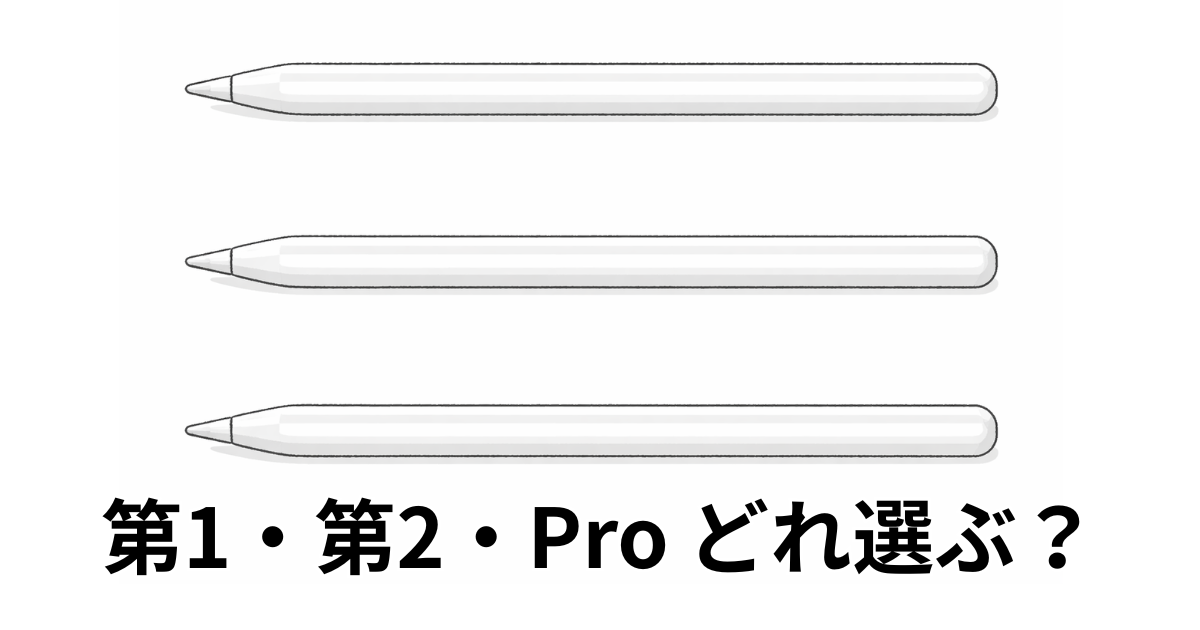
アップルペンシルを選ぶとき、「第一世代・第二世代・プロの違いは何?」と迷う方は多いものです。対応機種や特徴を知れば、自分に最適なモデルが見えてきます。どこがポイントになるのでしょうか。
この記事のポイント
・アップルペンシル各モデルの違い
・第一世代・第二世代・プロの特徴
・対応機種の見分け方
・用途別に向いているモデル
・選ぶときのチェックポイント
それでは早速見ていきましょう。
対応機種が幅広い第一世代
メモ中心なら第二世代
細かい作業にはプロ
アップルペンシルの特徴まとめ|用途に合わせて選びたいポイント

アップルペンシルって、どのモデルも同じように見えて、何が違うのかわからなくて不安になります…。

見た目が似ていると迷ってしまいますよね。でも、それぞれに得意な使い方があるんです。このあと特徴を順番に整理していくので、自然と自分に合うモデルが見えてきますよ。
アップルペンシルは、手書きメモやイラストづくりなど、iPadをもっと便利にしてくれるアクセサリーです。どのモデルにも共通して、細かい線までなめらかに書ける安心感があります。ここでは、まずアップルペンシル全体の魅力をやさしく整理していきます。
手書きメモからイラスト制作まで、アップルペンシルが支持される理由
アップルペンシルが多くの人に選ばれる理由は、まるで紙に書いているような自然な描き心地にあります。力を入れたときと抜いたときで線の太さが変わったり、メモを書いているときにペンが遅れてついてくるような違和感がほとんどなかったりと、ストレスを感じにくい仕組みが整っています。また、ペンを傾けると影をつけるような表現ができるため、勉強ノートにもイラストにも使いやすいのが魅力です。iPadの画面上でスラスラ動く感覚は、タッチペンの中でも特に使いやすいと感じる人が多いようで、日々のメモでも気負わず使えるのがうれしいポイントです。
パームリジェクションや傾き検知など基本機能の使い心地
アップルペンシルには、手のひらが画面に触れても誤作動しにくいパームリジェクションが備わっています。この機能のおかげで、紙に書くような姿勢でリラックスして使えるのが特徴です。さらに、傾き検知によって、ペンを斜めにすると薄い影のような線を描けるので、スケッチや図形を描くときの表現の幅も広がります。ペン先の遅延も少ないため、書いた瞬間に線が現れてくれる安心感があり、小さな文字を書くときも不自然なズレを感じにくいのが便利です。こうした基本機能がしっかりしていることで、どのモデルでも使いやすさを実感できます。
Apple純正ペンならではのiPadとの親和性
アップルペンシルはApple純正のアクセサリーなので、iPadとの相性がとても良い点が魅力です。ペアリングがスムーズに行えたり、ペンで画面をタップするだけでメモアプリを開けたりと、操作が直感的で難しい設定も必要ありません。純正ならではの連携のしやすさは、毎日使う中で「使うたびに快適さを感じる」という声にもつながっています。また、iPadOSがアップデートされても基本的に問題なく使えるため、長く安心して使いやすいのもメリットです。こうした統一感のある使い心地が、アップルペンシル全体の魅力を支えています。
対応機種が幅広い第一世代
メモ中心なら第二世代
細かい作業にはプロ
アップルペンシル 第一世代のメリットと特徴をわかりやすく解説
第一世代って少し古い印象があって、今から選んでも大丈夫なのか気になります…。
たしかにそう感じることもありますよね。でも、第一世代ならではの良さもあるので安心してください。次の内容でそのポイントをやさしく紹介しますね。
アップルペンシル第一世代は、対応機種が幅広く、はじめてiPad用のペンを使う人にも取り入れやすいモデルです。基本的な書き心地もしっかりしていて、日常のメモや軽いイラスト制作にも十分使えます。ここでは、第一世代ならではの特徴をやさしくまとめていきます。
第1世代ならではの仕様と使い勝手のポイント
第一世代はシンプルな円柱デザインで、手に取ったときの軽さが特徴です。ペン先は細く、細かい文字も書きやすいため、ノートアプリでの書き込みにも向いています。ペアリングはiPadのLightning端子に直接挿して行う仕組みで、初めての人でも迷わず扱える点が安心です。書き心地もなめらかで、線の強弱をきちんと表現できるので、日々のメモからちょっとしたスケッチまで幅広く使えます。無印iPadを使っている人でも対応している機種が多いため、導入しやすい点も魅力のひとつです。気軽にiPadで手書きを楽しみたい方にとって、扱いやすい選択肢となっています。
Lightning充電方式の注意点と便利に使うコツ
第一世代の特徴として、Lightning端子をiPadへ直接挿して充電する方式が挙げられます。この方法は慣れると簡単ですが、挿した状態だとペンが横に長くなるため、不意にぶつけないよう注意が必要です。また、付属のアダプタを使えばケーブル充電も可能なので、机の上で落ち着いて充電したいときはこちらを使うと安心です。バッテリー残量が少なくなると書きながら不安になることがあるので、こまめに充電する習慣をつけると快適に使えます。前述したように基本機能は変わらずしっかりしているため、充電方法さえ理解しておけば安心して使い続けられるモデルです。
普段使いで感じる第1世代のリアルな魅力
第一世代を使っている人からは、「書き心地が思ったよりスムーズだった」という声が多く、普段のメモ作業でも違和感を感じにくいのが魅力とされています。特別な設定をしなくてもすぐに書き始められるため、学校の授業ノートやちょっとしたアイデアメモなど、毎日のさまざまな場面で活躍します。軽いイラストを描くときにも強弱の表現ができ、必要十分な性能をもっている印象です。もちろんモデルとしてはシンプルですが、だからこそ気軽に扱えて、iPadの使い方の幅を広げてくれる良さがあります。使っていくうちに自分の作業スタイルに自然となじんでいく、そんな親しみやすさが第一世代の魅力です。
対応機種が幅広い第一世代
メモ中心なら第二世代
細かい作業にはプロ
アップルペンシル 第二世代の進化点|第1世代との違いもチェック
第二世代は便利だと聞くけど、どれくらい使い勝手が変わるのか気になります…。
毎日のちょっとした操作がラクになる工夫がぎゅっと詰まっているんです。どんな進化があるのか、これから詳しく見ていきましょう。
アップルペンシル第二世代は、使いやすさを大きく高める仕組みがいくつも取り入れられたモデルです。特にペアリングや充電の手間がぐっと減り、日常での扱いやすさが向上しています。ここでは、第一世代からどのように進化したのかをわかりやすく紹介していきます。
マグネット装着&ワイヤレス充電で変わる操作性
第二世代で最も便利だと感じるポイントが、iPadの側面にマグネットで取り付けるだけでペアリングや充電が始まる仕組みです。これにより、充電のたびに端子をつなぐ必要がなく、使いたいときにすぐ書ける快適さが生まれました。ペンの置き場所にも困らず、iPad本体にそのままくっついてくれるため、カバンの中でも迷子になりにくいのが嬉しいところです。また、必要なときにバッテリーが切れている心配も減るため、ノートをとる習慣のある方にとっては安心して使える環境が整います。日々のちょっとした作業の積み重ねが楽になる、そんな扱いやすさが魅力です。
ダブルタップ機能がもたらす作業効率アップ
第二世代には、側面を軽くトントンとダブルタップすることでツールを切り替えられる機能が備わっています。この便利さは、特にメモアプリやイラスト制作アプリで力を発揮します。例えば、ペンと消しゴムを瞬時に切り替えられるため、画面上でアイコンをタップする手間が減り、作業の流れを止めずに書き続けられます。小学生でも簡単に使えるほど直感的で、操作方法を覚える必要がほとんどありません。前述したマグネット充電と組み合わせることで、普段の使い勝手がぐっと快適になり、自然と手に取りたくなる存在になってくれます。細かいストレスが減ることで、学習でもデザインでも集中しやすい環境が整うのが大きな魅力です。
第1世代との比較で見えてくる選び方のポイント
第一世代と比べたとき、第二世代が優れているのは使い始めまでの手順や、作業中のストレスが少ない点です。一方で、対応するiPadが限られているため、持っている機種によっては第一世代のほうが適している場合もあります。書き心地そのものはどちらも高い水準なので、どちらが最適かは「使い方」と「iPadモデル」の2つがポイントになります。たとえば、頻繁にメモを取る方やサッと使いたいタイミングが多い方には第二世代の時短機能が向いています。逆に、気軽に導入したい場合や対応機種の選択肢を広げたいときは第一世代も良い選択です。このように、自分の使い方に合わせて選べるのがアップルペンシルの良さといえます。
| 項目 | 第1世代 | 第2世代 |
|---|---|---|
| ペアリング/充電方式 | Lightning端子に挿して行う | iPad側面にマグネット装着でワイヤレス |
| 対応機種の傾向 | 無印iPadを中心に幅広い | iPad Air・iPad mini・iPad Proの一部 |
| 操作機能 | 追加操作なし | ダブルタップでツール切替 |
| 形状 | 円柱型 | フラット面ありで持ちやすい |
| 収納性 | 本体と別で管理 | iPad側面に吸着 |
対応機種が幅広い第一世代
メモ中心なら第二世代
細かい作業にはプロ
アップルペンシルプロの特徴と第二世代との違い
プロって名前がついていると、私には難しそうな感じがして少し不安です…。
そう感じても大丈夫ですよ。扱いやすい工夫がたくさん入っているので、意外と親しみやすかったりします。次の内容で違いを比べながら見てみましょう。
アップルペンシルプロは、これまでのモデルよりも操作性や表現の幅が広がり、より細かい作業がしやすくなるよう工夫されたモデルです。第二世代と似ている部分もありますが、使える機能にははっきりとした違いがあります。ここでは、プロだけの特徴と、どのように第二世代と差がついているのかをわかりやすくまとめていきます。
スクイーズ、ホバー、触覚フィードバックなどProならではの機能
アップルペンシルプロには、指で軽く押し込むように握るとツール切り替えができる「スクイーズ」機能が搭載されています。ペンを持ちながら自然な動きで操作できるため、画面から目を離さずに作業を続けやすいのが魅力です。また、ペン先を画面に近づけると反応する「ホバー機能」もあり、配置の微調整や色選びがしやすくなります。触覚フィードバックも備わっているため、動作が正しく行われたことを手元で感じられ、操作に安心感を与えてくれます。これらの機能が加わることで、より繊細な表現が必要なイラスト制作など、細かい調整を重ねる作業ほど扱いやすさを実感できます。自然な操作と情報の分かりやすさを両立する点が、Proならではの魅力といえるでしょう。
アップルペンシル 第二世代とプロの違いをやさしく比較
第二世代とプロの大きな違いは、搭載されている操作機能の数と、表現の幅を広げる工夫があるかどうかです。第二世代はダブルタップでのツール切り替えが中心ですが、プロはスクイーズやホバー、触覚フィードバックが加わることで操作がより直感的になります。ただし、書き心地そのものは両モデルともなめらかで、基本性能に極端な差があるわけではありません。前述したように違いが出るのは、細かい動作を必要とする場面で、どれだけ使いやすく感じられるかという部分です。普段のメモ中心なら第二世代でも十分ですが、より自由な操作や表現を求める人にはプロが適しています。自分がどんな作業をしたいのかを考えると、選びやすくなります。
| 項目 | 第二世代 | プロ |
|---|---|---|
| 主な操作機能 | ダブルタップ | スクイーズ・ホバー・触覚フィードバック |
| ペアリング/充電 | マグネット装着でワイヤレス | 同じくマグネット装着 |
| 書き心地 | なめらかで安定 | 同等の書き心地 |
| 対応機種 | 一部iPad Air・mini・Pro | プロ対応世代の特定モデル |
| 特徴 | 日常作業に向く | 繊細な制御が必要な作業に強い |
どんな人にアップルペンシルプロが向いている?
アップルペンシルプロは、小さな調整を何度もくり返す作業をする人や、自分の感覚に近い操作性を求める方に向いています。イラスト制作やデザインワークのように、線の太さや位置合わせに細かいこだわりを持つ方にとって、Proの機能は大きな助けになります。一方で、普段の手書きメモやちょっとしたノート作成が中心の方は、第二世代でも十分に快適さを得られます。どちらのモデルも使いやすさに定評がありますが、プロはより高度な操作を支えてくれるイメージです。作業内容に合わせて選ぶことで、iPadの手書き体験をより自分に合ったものに近づけることができます。
対応機種が幅広い第一世代
メモ中心なら第二世代
細かい作業にはプロ
アップルペンシルの対応機種一覧|プロ・第2世代との互換性を整理
自分のiPadがどれに対応しているのかが一番心配で…。間違えて買わないか不安です。
その気持ち、とてもよくわかります。対応機種は確認が大切なので、このあと見やすく整理しています。順番にチェックすれば、きっと迷わなくなりますよ。
アップルペンシルはモデルごとに対応するiPadが異なるため、選ぶときは手持ちのiPadと組み合わせが合うかどうかを確認することが大切です。ここでは、第一世代・第二世代・プロそれぞれの対応機種を整理し、選ぶ際に迷わないようポイントをまとめていきます。
アップルペンシル(第1世代・第2世代)の対応iPadまとめ
アップルペンシル第一世代は、無印iPadを中心に対応している機種が幅広いのが特徴です。比較的手に取りやすいiPadでも使えるため、はじめて手書きを試したい方にも向いています。一方で、第二世代はiPad AirやiPad mini、iPad Proの一部モデルなど、マグネット装着ができる機種に対応しています。前述したように機能面では第二世代のほうが操作性が高いですが、対応するiPadが限られているため、手持ちのモデルとの互換性が選ぶうえで大切なポイントになります。購入前に公式サイトで対応リストを確認しておくと安心です。
| モデル | 対応iPadの主な種類 |
|---|---|
| 第1世代 | 主に無印iPad、旧世代iPad Air/Pro |
| 第2世代 | iPad Air・iPad mini・iPad Proの一部世代 |
| Pro | Pro対応の最新世代iPad Air・iPad Pro |
アップルペンシルプロ 対応機種と互換性の注意点
アップルペンシルプロは、これまでのモデルとは異なる機能が備わっているため、対応しているiPadも限られています。特に、スクイーズやホバーといった機能を生かせる設計になっているiPadでなければ動作しないため、選ぶ際には機種の確認が必須です。また、第二世代と見た目が似ている部分もありますが、互換性はないため、誤って購入してしまわないように注意が必要です。プロの機能をフルに使いたい方は、必ず手持ちのiPadが対応しているかどうかを確かめておくと安心して使い始められます。
自分のiPadに合うモデルの調べ方と選ぶときのポイント
自分のiPadがどのモデルに対応しているかを知るためには、iPadの設定アプリから機種名を確認し、それをもとに公式の対応表を見る方法が確実です。見た目が似ているiPadでも世代が異なると対応状況が変わるため、型番までしっかりチェックしておくと間違いを防げます。アップルペンシルを選ぶ際は、前述のように「どんな使い方をしたいか」と「手持ちのiPadがどれに対応しているか」の2つを軸に考えるとスムーズです。メモ中心なのか、イラスト中心なのかによって最適なモデルは変わります。自分の使い方に合うモデルを選ぶことで、iPadの楽しさがぐっと広がります。
対応機種が幅広い第一世代
メモ中心なら第二世代
細かい作業にはプロ
まとめ
アップルペンシルはモデルによって特徴や使いやすさが異なるため、自分のiPadとの相性や使い方を踏まえて選ぶことが大切です。ここまで紹介した内容を整理すると、どのモデルが自分に向いているかが自然と見えてきます。選ぶ前に確認したいポイントをまとめます。
・第一世代は対応機種の幅が広い
・第二世代はマグネット装着とワイヤレス充電が便利
・Proはスクイーズやホバーなど操作の幅が広い
・書き心地はどのモデルも自然な描きやすさ
・対応iPadを事前に確認することが重要
・用途に合わせて最適なモデルが変わる
・メモ中心なら第二世代が扱いやすい
・細かい作業にはProが向いている印象
・予算と使い方のバランスで選びやすい
・手書きの習慣がある人ほど違いを実感しやすい
アップルペンシルは、使い方に合わせて選べばiPadの魅力をより引き出してくれる心強いツールです。
対応機種が幅広い第一世代
メモ中心なら第二世代
細かい作業にはプロ
コメント